QR-bill con Excel: qué se puede hacer y dónde se queda corto
Excel es estupendo para la lista de miembros, los importes y quién ha pagado. La sección de pago de la QR-bill, con el Swiss QR Code, ya no. Aquí ves dónde pasa la frontera, cómo preparar la hoja y los tres cuidados que evitan errores.
Solo para quien vive en Suiza.Informativo. Esta guía sigue la ley y las normas suizas. Puede tener errores o estar desactualizada: comprueba siempre las fuentes oficiales y, si tienes dudas, pide ayuda a un servicio oficial. No es asesoramiento financiero, fiscal ni jurídico; para costes y funciones de tu banca online, vale lo que diga tu banco.
- Lo que Excel hace bien
- Dónde se queda corto
- Una hoja que sirve
- Tres cuidados
- De Excel a la QR-bill
- Comprobar antes de enviar
- Preguntas
Lo que Excel hace bien
Muchos tesoreros ya lo tienen todo en una hoja de cálculo. Y hacen bien: para esto, Excel es estupendo.
- La lista de miembrosNombre, email y dirección, una persona por fila.
- Los importesLa cuota de cada categoría, o un gasto repartido por cuotas de valor.
- Las cuentasSumas, totales y lo que falta por cobrar.
- Quién ha pagadoUna columna con la fecha del pago.
Dónde Excel se queda corto: la sección de pago
La QR-bill tiene dos partes: la factura y la sección de pago, con el recibo. La factura puede salir de Excel. La sección de pago sigue una norma de SIX, al milímetro.
FacturaEl texto, la tabla, los importesListaQuién paga cuántoCuentasLos totales y quién ha pagado
46 mmEl Swiss QR Code, con la cruz suiza de 7 mm en el centro148 mmLa sección de pago; el recibo, a su lado, mide 62 mmDirecciónEstructurada: calle y número en campos separadosReferenciaCon un dígito de control calculado
Por sí solo, Excel no genera el Swiss QR Code. Para la sección de pago hace falta un programa, un complemento o una app que siga la norma. La lista puede seguir en Excel.
Una hoja de miembros que sirve
Una persona por fila y un dato por columna. Las columnas son los campos de la QR-bill. Así la lista pasa a cualquier programa sin rehacerla.
- 1NombreNombre completo, en una sola columnaObligatorio
- 2EmailAdónde va la QR-billRecomendado
- 3CalleSolo la calle, sin el númeroOpcional
- 4NúmeroEn una columna aparteOpcional
- 5Código postalPor ejemplo 1000Opcional
- 6LocalidadPor ejemplo LausanneOpcional
- 7PaísDos letras: CH, FR, PT…Opcional
Nada de filas de total en medio. Ni filas vacías que separen grupos, ni celdas combinadas. Los totales van en otra hoja.
¿Me sirve mi hoja?
Ordena primero la hoja. Una persona por fila, un dato por columna; los totales en otra hoja.
Separa la calle del número. Desde el 21 de noviembre de 2025 la QR-bill solo acepta la dirección estructurada.
Comprueba la columna de las referencias. Tiene que estar como «Texto»: si Excel ha cambiado las últimas cifras por ceros, la referencia está estropeada.
Tu hoja sirve. Guárdala como «CSV UTF-8» y sigue el camino de abajo.
Tres cuidados en Excel
En un número de más de 15 cifras, Excel cambia las restantes por ceros. La referencia queda estropeada, sin aviso:
Correcta210000000003139471430009017 En Excel210000000003139000000000000
Da a la columna el formato «Texto» antes de pegar, o empieza cada referencia con un apóstrofo (').
Desde el 21 de noviembre de 2025, la QR-bill solo acepta la dirección estructurada. «Rue du Lac 12» en una sola celda tiene que pasar a «Rue du Lac» y «12».
El CSV es el formato que leen los programas. En «Guardar como», elige «CSV UTF-8 (delimitado por comas)»: los acentos, como en Müller o Zürich, pasan sin estropicios.
La lista tiene datos personales. Direcciones y emails de los miembros. Guárdala solo donde la necesites y no la envíes a todos.
De Excel a la QR-bill: el camino
- La listaEn Excel, una persona por fila
- El archivo CSV«Guardar como», CSV UTF-8
- La sección QREn un programa o app que siga la norma
- El envíoUna QR-bill en PDF por persona
Todos los campos de la QR-bill, el IBAN o QR-IBAN y las reglas de 2026 están en la guía Crear una QR-bill.
Comprobar antes de enviar a todos
- El portal de SIXSIX tiene un portal de validación del Swiss QR Code. Pide registro.
- Leer con la app del bancoLee el código de la primera QR-bill en tu e-banking. No confirmes el pago.
- ComprobarLa cuenta, el nombre, el importe y la referencia tienen que salir bien.
Antes de enviar: la lista
- Una persona por fila, sin filas vacías ni totales
- Nombre completo en una sola columna
- Emails comprobados (sin espacios de más)
- Calle y número en columnas separadas, si hay dirección
- Código postal, localidad y país rellenados en cada dirección
- Columna de las referencias con el formato «Texto»
- Guardado como «CSV UTF-8»
- La primera QR-bill leída en el e-banking, sin confirmar el pago
De la hoja de Excel a QR Quota
- La plantillaEn la app: Miembros, «…», Descargar plantilla
- Tus columnasPegadas en la plantilla, en el mismo orden
- Importar miembrosEliges el archivo y la asociación
- Una QR-bill por miembroCada una con su referencia
Para esto existe QR Quota, una app para iPhone. La lista viene de Excel una vez; a partir de ahí, la app hace las QR-bills.
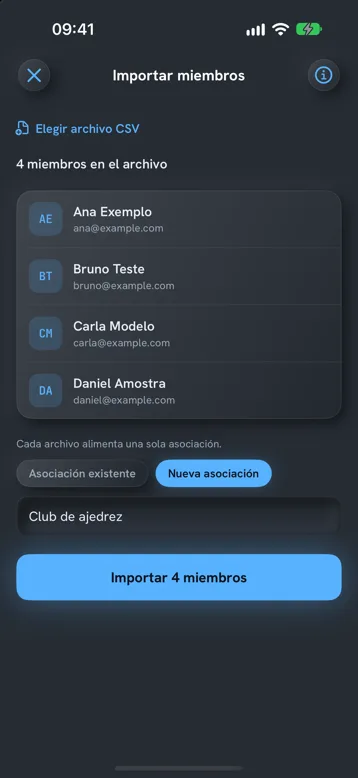
- El CSV de tu ExcelCon comas o con punto y coma, y con acentos.
- Lo ves antes de importarLa app muestra la lista y cuenta las filas sin nombre.
- Sin duplicadosCon el mismo email, quien ya está en la asociación no entra otra vez.
- Las referencias, hechas por la appSCOR con el IBAN normal; QRR con el QR-IBAN. Sigue los Swiss Payment Standards (IG v2.3).
- Los miembros no necesitan la appPagan el PDF en el e-banking, como cualquier QR-bill.
- Los datos se quedan en el iPhoneSin cuenta. La app no habla con tu banco: quién ha pagado, lo marcas tú.
Gratis para una asociación con hasta dos miembros y tres informes de gastos activos, sin límite de tiempo. Una lista mayor pide el Pro, que se prueba 14 días gratis; después eliges semanal, anual o un pago único, para siempre. El precio está en el App Store.
Descarga QR Quota para iPhone. Una QR-bill por persona, cada una con su propia referencia, enviada desde tu email. Gratis para empezar, sin cuenta.

Preguntas frecuentes
¿Se puede hacer una QR-bill solo con Excel?
La factura, sí. La sección de pago, con el Swiss QR Code, sigue una norma de SIX, y Excel por sí solo no la genera. Hace falta un programa, un complemento o una app que siga la norma; la lista puede seguir en Excel.
¿Por qué se estropea la referencia QR en Excel?
La referencia QR tiene 27 cifras y Excel solo guarda 15: cambia las restantes por ceros. Da a la columna el formato «Texto» antes de pegar, o empieza cada referencia con un apóstrofo.
¿La calle y el número pueden ir en la misma columna?
En la hoja pueden, pero no conviene. Desde el 21 de noviembre de 2025, la QR-bill solo acepta la dirección estructurada, con la calle y el número en campos separados. Separarlos ya en Excel ahorra trabajo después.
¿En qué formato guardo la lista?
En CSV, que es lo que leen los programas. En «Guardar como», elige «CSV UTF-8 (delimitado por comas)»: así los acentos, como en Müller o Zürich, pasan sin estropicios.
¿Cómo sé si la QR-bill está bien antes de enviarla?
SIX tiene un portal de validación del Swiss QR Code, que pide registro. Y puedes leer la primera QR-bill con la app de tu banco, sin confirmar el pago, y comprobar la cuenta, el nombre, el importe y la referencia.
¿Los miembros necesitan Excel o una app?
No. Reciben la QR-bill en PDF y pagan en el e-banking o en la app del banco, como cualquier otra QR-bill.
Sobre esta guía. Contenido informativo. No es asesoramiento jurídico, financiero ni fiscal. Las reglas de la QR-bill son las de SIX, en las Swiss Implementation Guidelines, versión 2.3. Microsoft y Excel son marcas de Microsoft Corporation; esta guía no tiene vínculo con Microsoft. Esta guía puede tener errores o estar desactualizada: comprueba siempre las fuentes oficiales. Actualizado en octubre de 2026.
Fuentes (5)
- SIX: Swiss Implementation Guidelines de la QR-bill, versión 2.3 (PDF, en inglés): medidas, dirección estructurada, referencias
- SIX: el estándar QR-bill (versiones 2.3 y 2.4), en inglés
- SIX: herramientas y portal de validación del Swiss QR Code, en inglés
- Microsoft: números grandes y el formato Texto en Excel (15 cifras), en inglés
- Microsoft: especificaciones y límites de Excel, en inglés