QR-bill com Excel: o que dá e onde deixa de chegar
O Excel é ótimo para a lista dos membros, os montantes e quem já pagou. A secção de pagamento da QR-bill, com o Swiss QR Code, já não. Aqui vês onde passa a fronteira, como preparar a folha e os três cuidados que evitam erros.
Só para quem vive na Suíça.Informativo. Este guia segue a lei e as regras suíças. Pode ter erros ou estar desatualizado: confirma sempre nas fontes oficiais e, em caso de dúvida, pede ajuda a um serviço oficial. Não é aconselhamento financeiro, fiscal nem jurídico; para custos e funções do teu e-banking, vale o que o teu banco disser.
- O que o Excel faz bem
- Onde deixa de chegar
- Uma folha que serve
- Três cuidados
- Do Excel à QR-bill
- Verificar antes de enviar
- Perguntas
O que o Excel faz bem
Muitos tesoureiros já têm tudo numa folha de cálculo. E está certo: para isto, o Excel é ótimo.
- A lista dos membrosNome, email e morada, uma pessoa por linha.
- Os montantesA quota de cada categoria, ou uma despesa dividida por permilagens.
- As contasSomas, totais e o que falta receber.
- Quem já pagouUma coluna com a data do pagamento.
Onde o Excel deixa de chegar: a secção de pagamento
A QR-bill tem duas partes: a fatura e a secção de pagamento, com o recibo. A fatura pode sair do Excel. A secção de pagamento segue uma norma da SIX, ao milímetro.
FaturaO texto, a tabela, os montantesListaQuem paga quantoContasOs totais e quem já pagou
46 mmO Swiss QR Code, com a cruz suíça de 7 mm ao centro148 mmA secção de pagamento; o recibo, ao lado, tem 62 mmMoradaEstruturada: rua e número em campos separadosReferênciaCom um algarismo de controlo calculado
Sozinho, o Excel não gera o Swiss QR Code. Para a secção de pagamento é preciso um programa, um suplemento ou uma app que siga a norma. A lista pode continuar no Excel.
Uma folha de membros que serve
Uma pessoa por linha e um dado por coluna. As colunas são os campos da QR-bill. Assim a lista passa para qualquer programa sem ser refeita.
- 1NomeNome completo, numa só colunaObrigatório
- 2EmailPara onde vai a QR-billRecomendado
- 3RuaSó a rua, sem o númeroOpcional
- 4NúmeroNuma coluna à parteOpcional
- 5Código postalPor exemplo 1000Opcional
- 6LocalidadePor exemplo LausanneOpcional
- 7PaísDuas letras: CH, FR, PT…Opcional
Nada de linhas de total no meio. Nem linhas vazias a separar grupos, nem células unidas. Os totais vão noutra folha.
A minha folha serve?
Arruma primeiro a folha. Uma pessoa por linha, um dado por coluna; os totais noutra folha.
Separa a rua do número. Desde 21 de novembro de 2025 a QR-bill só aceita a morada estruturada.
Confirma a coluna das referências. Tem de estar como «Texto»: se o Excel trocou os últimos algarismos por zeros, a referência está estragada.
A tua folha serve. Guarda-a como «CSV UTF-8» e segue para o caminho abaixo.
Três cuidados no Excel
Num número com mais de 15 algarismos, o Excel troca os restantes por zeros. A referência fica estragada, sem aviso:
Certa210000000003139471430009017 No Excel210000000003139000000000000
Formata a coluna como «Texto» antes de colar, ou começa cada referência com um apóstrofo (').
Desde 21 de novembro de 2025, a QR-bill só aceita a morada estruturada. «Rue du Lac 12» numa célula só tem de passar a «Rue du Lac» e «12».
O CSV é o formato que os programas leem. Escolhe «CSV UTF-8» em «Guardar como»: os acentos, como em Müller ou Zürich, passam sem estragos.
A lista tem dados pessoais. Moradas e emails dos membros. Guarda-a só onde precisas e não a envies a todos.
Do Excel à QR-bill: o caminho
- A listaNo Excel, uma pessoa por linha
- O ficheiro CSV«Guardar como», CSV UTF-8
- A secção QRNum programa ou app que siga a norma
- O envioUma QR-bill em PDF por pessoa
Os campos todos da QR-bill, IBAN ou QR-IBAN e as regras de 2026 estão no guia Criar uma QR-bill.
Verificar antes de enviar a todos
- O portal da SIXA SIX tem um portal de validação do Swiss QR Code. Pede registo.
- Ler com a app do bancoLê o código da primeira QR-bill no teu e-banking. Não confirmes o pagamento.
- ConferirConta, nome, montante e referência têm de aparecer certos.
Antes de enviar: a lista
- Uma pessoa por linha, sem linhas vazias nem totais
- Nome completo numa só coluna
- Emails conferidos (sem espaços a mais)
- Rua e número em colunas separadas, se houver morada
- Código postal, localidade e país preenchidos em cada morada
- Coluna das referências formatada como «Texto»
- Guardado como «CSV UTF-8»
- A primeira QR-bill lida no e-banking, sem confirmar o pagamento
Da folha de Excel para a QR Quota
- O modeloNa app: Membros, «…», Descarregar modelo
- As tuas colunasColadas no modelo, pela mesma ordem
- Importar membrosEscolhes o ficheiro e a associação
- Uma QR-bill por membroCada uma com a sua referência
É para isto que existe a QR Quota, uma app para iPhone. A lista vem do Excel uma vez; a partir daí, a app faz as QR-bills.
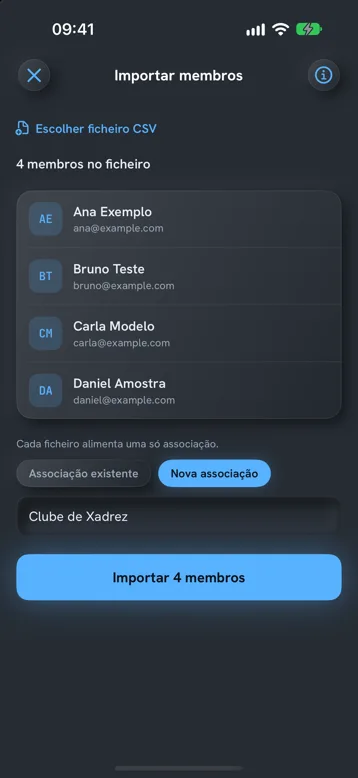
- O CSV do teu ExcelCom vírgulas ou com ponto e vírgula, e com acentos.
- Vês antes de importarA app mostra a lista e conta as linhas sem nome.
- Sem duplicadosCom o mesmo email, quem já está na associação não entra outra vez.
- As referências, feitas pela appSCOR com a IBAN normal; QRR com a QR-IBAN. Segue os Swiss Payment Standards (IG v2.3).
- Os membros não precisam de appPagam o PDF no e-banking, como qualquer QR-bill.
- Os dados ficam no iPhoneSem conta. A app não fala com o teu banco: quem já pagou, marcas tu.
Grátis para uma associação com até dois membros e três relatórios de despesas ativos, sem limite de tempo. Uma lista maior pede o Pro, que se experimenta 14 dias grátis; depois escolhes semanal, anual ou um pagamento único, para sempre. O preço está na App Store.
Descarrega a QR Quota, para iPhone. Uma QR-bill por pessoa, cada uma com a sua referência, enviada do teu email. Grátis para começar, sem conta.

Perguntas frequentes
Dá para fazer uma QR-bill só com o Excel?
A fatura, sim. A secção de pagamento, com o Swiss QR Code, segue uma norma da SIX, e o Excel sozinho não a gera. É preciso um programa, um suplemento ou uma app que siga a norma; a lista pode continuar no Excel.
Porque é que a referência QR fica estragada no Excel?
A referência QR tem 27 algarismos e o Excel só guarda 15: troca os restantes por zeros. Formata a coluna como «Texto» antes de colar, ou começa cada referência com um apóstrofo.
A rua e o número podem ficar na mesma coluna?
Na folha, podem, mas não convém. Desde 21 de novembro de 2025, a QR-bill só aceita a morada estruturada, com a rua e o número em campos separados. Separá-los já no Excel poupa trabalho depois.
Em que formato guardo a lista?
Em CSV, que é o que os programas leem. Escolhe «CSV UTF-8» em «Guardar como»: assim os acentos, como em Müller ou Zürich, passam sem estragos.
Como sei se a QR-bill está certa antes de a enviar?
A SIX tem um portal de validação do Swiss QR Code, que pede registo. E podes ler a primeira QR-bill com a app do teu banco, sem confirmar o pagamento, e conferir a conta, o nome, o montante e a referência.
Os membros precisam do Excel ou de uma app?
Não. Recebem a QR-bill em PDF e pagam no e-banking ou na app do banco, como qualquer outra QR-bill.
Sobre este guia. Conteúdo informativo. Não é aconselhamento jurídico, financeiro nem fiscal. As regras da QR-bill são as da SIX, nas Swiss Implementation Guidelines, versão 2.3. Microsoft e Excel são marcas da Microsoft Corporation; este guia não tem ligação à Microsoft. Este guia pode ter erros ou estar desatualizado: confirma sempre nas fontes oficiais. Atualizado em outubro de 2026.
Fontes (5)
- SIX: Swiss Implementation Guidelines da QR-bill, versão 2.3 (PDF, em inglês): medidas, morada estruturada, referências
- SIX: o padrão QR-bill (versões 2.3 e 2.4), em inglês
- SIX: ferramentas e portal de validação do Swiss QR Code, em inglês
- Microsoft: números grandes e o formato Texto no Excel (15 algarismos), em inglês
- Microsoft: especificações e limites do Excel, em inglês