GuidesQR-factures et cotisations
QR-facture avec Excel : ce qu'il fait et où il ne suffit plus
Excel est excellent pour la liste des membres, les montants et qui a déjà payé. La section paiement de la QR-facture, avec le Swiss QR Code, beaucoup moins. Vous voyez ici où passe la frontière, comment préparer la feuille et les trois précautions qui évitent les erreurs.
Uniquement pour les personnes qui vivent en Suisse.À titre informatif. Ce guide suit le droit et les règles suisses. Il peut contenir des erreurs ou ne plus être à jour : vérifiez toujours les sources officielles et, en cas de doute, demandez de l'aide à un service officiel. Ce n'est pas un conseil financier, fiscal ou juridique ; pour les frais et les fonctions de votre e-banking, c'est votre banque qui fait foi.
- Ce qu'Excel fait bien
- Où il ne suffit plus
- Une feuille qui convient
- Trois précautions
- D'Excel à la QR-facture
- Vérifier avant d'envoyer
- Questions
Ce qu'Excel fait bien
Beaucoup de trésoriers ont déjà tout dans une feuille de calcul. Et c'est très bien : pour cela, Excel est excellent.
- La liste des membresNom, e-mail et adresse, une personne par ligne.
- Les montantsLa cotisation de chaque catégorie, ou une dépense répartie selon les quotes-parts.
- Les comptesSommes, totaux et ce qu'il reste à encaisser.
- Qui a déjà payéUne colonne avec la date du paiement.
Où Excel ne suffit plus : la section paiement
La QR-facture a deux parties : la facture et la section paiement, avec le récépissé. La facture peut sortir d'Excel. La section paiement suit une norme de SIX, au millimètre près.
FactureLe texte, le tableau, les montantsListeQui paie combienComptesLes totaux et qui a déjà payé
46 mmLe Swiss QR Code, avec la croix suisse de 7 mm au centre148 mmLa section paiement ; le récépissé, à côté, mesure 62 mmAdresseStructurée : rue et numéro dans des champs séparésRéférenceAvec un chiffre de contrôle calculé
Seul, Excel ne génère pas le Swiss QR Code. Pour la section paiement, il faut un programme, un complément ou une app qui suit la norme. La liste peut rester dans Excel.
Une feuille de membres qui convient
Une personne par ligne et une donnée par colonne. Les colonnes sont les champs de la QR-facture. La liste passe ainsi dans n'importe quel programme sans être refaite.
- 1NomNom complet, dans une seule colonneObligatoire
- 2E-mailOù part la QR-factureRecommandé
- 3RueSeulement la rue, sans le numéroFacultatif
- 4NuméroDans une colonne à partFacultatif
- 5Code postalPar exemple 1000Facultatif
- 6LocalitéPar exemple LausanneFacultatif
- 7PaysDeux lettres : CH, FR, PT…Facultatif
Pas de lignes de total au milieu. Ni de lignes vides pour séparer des groupes, ni de cellules fusionnées. Les totaux vont sur une autre feuille.
Ma feuille convient-elle ?
Dans votre feuille, chaque membre occupe-t-il une seule ligne, sans lignes de total ni cellules fusionnées ?
Oui NonCommencez par ranger la feuille. Une personne par ligne, une donnée par colonne ; les totaux sur une autre feuille.
Séparez la rue du numéro. Depuis le 21 novembre 2025, la QR-facture n'accepte plus que l'adresse structurée.
Vérifiez la colonne des références. Elle doit être au format « Texte » : si Excel a remplacé les derniers chiffres par des zéros, la référence est abîmée.
Votre feuille convient. Enregistrez-la en « CSV UTF-8 » et suivez le chemin ci-dessous.
Trois précautions dans Excel
Dans un nombre de plus de 15 chiffres, Excel remplace les suivants par des zéros. La référence est abîmée, sans avertissement :
Juste210000000003139471430009017 Dans Excel210000000003139000000000000
Formatez la colonne en « Texte » avant de coller, ou faites commencer chaque référence par une apostrophe (').
Depuis le 21 novembre 2025, la QR-facture n'accepte plus que l'adresse structurée. « Rue du Lac 12 » dans une seule cellule doit devenir « Rue du Lac » et « 12 ».
Le CSV est le format que les programmes lisent. Choisissez « CSV UTF-8 (délimité par des virgules) » dans « Enregistrer sous » : les accents, comme dans Müller ou Zürich, passent sans dégât.
La liste contient des données personnelles. Adresses et e-mails des membres. Gardez-la seulement là où vous en avez besoin et ne l'envoyez pas à tout le monde.
D'Excel à la QR-facture : le chemin
- La listeDans Excel, une personne par ligne
- Le fichier CSV« Enregistrer sous », CSV UTF-8
- La section QRDans un programme ou une app qui suit la norme
- L'envoiUne QR-facture en PDF par personne
Tous les champs de la QR-facture, l'IBAN ou le QR-IBAN et les règles de 2026 sont dans le guide Créer une QR-facture.
Vérifier avant d'envoyer à tous
- Le portail de SIXSIX propose un portail de validation du Swiss QR Code. Il demande une inscription.
- Lire avec l'app de la banqueLisez le code de la première QR-facture dans votre e-banking. Ne confirmez pas le paiement.
- ContrôlerLe compte, le nom, le montant et la référence doivent s'afficher correctement.
Avant d'envoyer : la liste
- Une personne par ligne, sans lignes vides ni totaux
- Nom complet dans une seule colonne
- E-mails contrôlés (sans espaces en trop)
- Rue et numéro dans des colonnes séparées, s'il y a une adresse
- Code postal, localité et pays remplis pour chaque adresse
- Colonne des références formatée en « Texte »
- Enregistré en « CSV UTF-8 »
- La première QR-facture lue dans l'e-banking, sans confirmer le paiement
De la feuille Excel à QR Quota
- Le modèleDans l'app : Membres, « … », Télécharger le modèle
- Vos colonnesCollées dans le modèle, dans le même ordre
- Importer des membresVous choisissez le fichier et l'association
- Une QR-facture par membreChacune avec sa référence
C'est pour cela que QR Quota existe, une app pour iPhone. La liste vient d'Excel une seule fois ; ensuite, l'app fait les QR-factures.
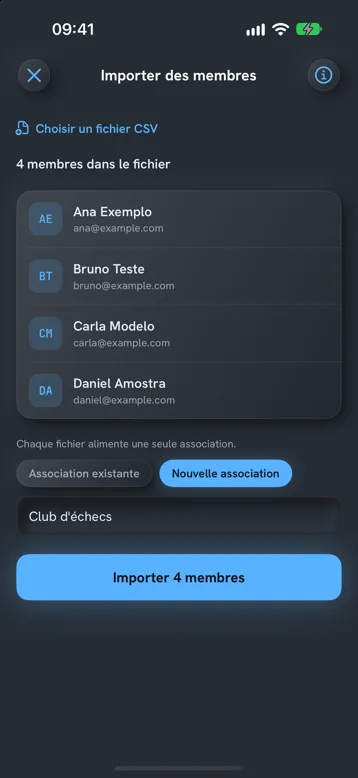
- Le CSV de votre ExcelAvec virgules ou avec points-virgules, et avec accents.
- Vous voyez avant d'importerL'app affiche la liste et compte les lignes sans nom.
- Pas de doublonsAvec le même e-mail, qui est déjà dans l'association n'y entre pas une deuxième fois.
- Les références, faites par l'appSCOR avec l'IBAN standard ; QRR avec le QR-IBAN. Elle suit les Swiss Payment Standards (IG v2.3).
- Les membres n'ont pas besoin de l'appIls paient le PDF dans l'e-banking, comme n'importe quelle QR-facture.
- Les données restent sur l'iPhonePas de compte. L'app ne parle pas à votre banque : qui a payé, vous le marquez.
Gratuit pour une association jusqu'à deux membres et trois relevés de dépenses actifs, sans limite de temps. Une liste plus grande demande le Pro, qui s'essaie 14 jours gratuitement ; ensuite vous choisissez hebdomadaire, annuel ou un paiement unique, à vie. Le prix est dans l'App Store.
Téléchargez QR Quota pour iPhone. Une QR-facture par personne, chacune avec sa propre référence, envoyée depuis votre adresse e-mail. Gratuit pour commencer, sans compte.

Questions fréquentes
Peut-on faire une QR-facture avec Excel seulement ?
La facture, oui. La section paiement, avec le Swiss QR Code, suit une norme de SIX, et Excel seul ne la génère pas. Il faut un programme, un complément ou une app qui suit la norme ; la liste peut rester dans Excel.
Pourquoi la référence QR est-elle abîmée dans Excel ?
La référence QR compte 27 chiffres et Excel n'en garde que 15 : il remplace les suivants par des zéros. Formatez la colonne en « Texte » avant de coller, ou faites commencer chaque référence par une apostrophe.
La rue et le numéro peuvent-ils rester dans la même colonne ?
Dans la feuille, oui, mais ce n'est pas conseillé. Depuis le 21 novembre 2025, la QR-facture n'accepte plus que l'adresse structurée, avec la rue et le numéro dans des champs séparés. Les séparer déjà dans Excel évite du travail ensuite.
Dans quel format enregistrer la liste des membres ?
En CSV, le format que les programmes lisent. Choisissez « CSV UTF-8 (délimité par des virgules) » dans « Enregistrer sous » : les accents, comme dans Müller ou Zürich, passent sans dégât.
Comment savoir si la QR-facture est juste avant de l'envoyer ?
SIX propose un portail de validation du Swiss QR Code, qui demande une inscription. Et vous pouvez lire la première QR-facture avec l'app de votre banque, sans confirmer le paiement, et contrôler le compte, le nom, le montant et la référence.
Les membres ont-ils besoin d'Excel ou d'une app ?
Non. Ils reçoivent la QR-facture en PDF et paient dans l'e-banking ou dans l'app de leur banque, comme n'importe quelle autre QR-facture.
À propos de ce guide. Contenu informatif. Ce n'est pas un conseil juridique, financier ou fiscal. Les règles de la QR-facture sont celles de SIX, dans les Swiss Implementation Guidelines, version 2.3. Microsoft et Excel sont des marques de Microsoft Corporation ; ce guide n'a aucun lien avec Microsoft. Ce guide peut contenir des erreurs ou ne plus être à jour : vérifiez toujours les sources officielles. Mis à jour en octobre 2026.
Sources (5)
- SIX : Swiss Implementation Guidelines de la QR-facture, version 2.3 (PDF, en anglais) : dimensions, adresse structurée, références
- SIX : le standard de la QR-facture (versions 2.3 et 2.4), en anglais
- SIX : outils et portail de validation du Swiss QR Code, en anglais
- Microsoft : grands nombres et format Texte dans Excel (15 chiffres), en anglais
- Microsoft : spécifications et limites d'Excel, en anglais