QR-fattura con Excel: cosa fa e dove non basta più
Excel è ottimo per l'elenco dei membri, gli importi e chi ha già pagato. La sezione di pagamento della QR-fattura, con lo Swiss QR Code, invece no. Qui vedi dove passa il confine, come preparare il foglio e i tre accorgimenti che evitano gli errori.
Solo per chi vive in Svizzera.A titolo informativo. Questa guida segue il diritto e le regole svizzere. Può contenere errori o non essere aggiornata: verifica sempre le fonti ufficiali e, in caso di dubbio, chiedi aiuto a un servizio ufficiale. Non è una consulenza finanziaria, fiscale o legale; per costi e funzioni del tuo e-banking fa fede la tua banca.
- Cosa fa bene Excel
- Dove non basta più
- Un foglio che funziona
- Tre accorgimenti
- Da Excel alla QR-fattura
- Verificare prima di inviare
- Domande
Cosa fa bene Excel
Molti cassieri hanno già tutto in un foglio di calcolo. Ed è giusto così: per questo Excel è ottimo.
- L'elenco dei membriNome, e-mail e indirizzo, una persona per riga.
- Gli importiLa quota di ogni categoria, o una spesa ripartita per quote di valore.
- I contiSomme, totali e quanto manca da incassare.
- Chi ha già pagatoUna colonna con la data del pagamento.
Dove Excel non basta più: la sezione di pagamento
La QR-fattura ha due parti: la fattura e la sezione di pagamento, con la ricevuta. La fattura può uscire da Excel. La sezione di pagamento segue una norma della SIX, al millimetro.
FatturaIl testo, la tabella, gli importiElencoChi paga quantoContiI totali e chi ha già pagato
46 mmLo Swiss QR Code, con la croce svizzera di 7 mm al centro148 mmLa sezione di pagamento; la ricevuta, accanto, misura 62 mmIndirizzoStrutturato: via e numero in campi separatiRiferimentoCon una cifra di controllo calcolata
Da solo, Excel non genera lo Swiss QR Code. Per la sezione di pagamento serve un programma, un componente aggiuntivo o un'app che segua la norma. L'elenco può restare in Excel.
Un foglio di membri che funziona
Una persona per riga e un dato per colonna. Le colonne sono i campi della QR-fattura. Così l'elenco passa in qualsiasi programma senza essere rifatto.
- 1NomeNome completo, in un'unica colonnaObbligatorio
- 2E-mailDove va la QR-fatturaConsigliato
- 3ViaSolo la via, senza il numeroFacoltativo
- 4NumeroIn una colonna a parteFacoltativo
- 5CAPPer esempio 6900Facoltativo
- 6LocalitàPer esempio LuganoFacoltativo
- 7PaeseDue lettere: CH, IT, FR…Facoltativo
Niente righe di totale in mezzo. Né righe vuote per separare i gruppi, né celle unite. I totali vanno in un altro foglio.
Il mio foglio va bene?
Metti prima in ordine il foglio. Una persona per riga, un dato per colonna; i totali in un altro foglio.
Separa la via dal numero. Dal 21 novembre 2025 la QR-fattura accetta solo l'indirizzo strutturato.
Controlla la colonna dei riferimenti. Deve essere nel formato «Testo»: se Excel ha sostituito le ultime cifre con degli zeri, il riferimento è rovinato.
Il tuo foglio va bene. Salvalo come «CSV UTF-8» e segui il percorso qui sotto.
Tre accorgimenti in Excel
In un numero con più di 15 cifre, Excel sostituisce le restanti con degli zeri. Il riferimento si rovina, senza avviso:
Giusto210000000003139471430009017 In Excel210000000003139000000000000
Formatta la colonna come «Testo» prima di incollare, oppure fai iniziare ogni riferimento con un apostrofo (').
Dal 21 novembre 2025 la QR-fattura accetta solo l'indirizzo strutturato. «Via al Lago 12» in una sola cella deve diventare «Via al Lago» e «12».
Il CSV è il formato che i programmi leggono. In «Salva con nome» scegli «CSV UTF-8 (delimitato da virgole)»: gli accenti, come in Müller o Zürich, passano senza danni.
L'elenco contiene dati personali. Indirizzi e e-mail dei membri. Conservalo solo dove ti serve e non mandarlo a tutti.
Da Excel alla QR-fattura: il percorso
- L'elencoIn Excel, una persona per riga
- Il file CSV«Salva con nome», CSV UTF-8
- La sezione QRIn un programma o in un'app che segua la norma
- L'invioUna QR-fattura in PDF per persona
Tutti i campi della QR-fattura, IBAN o QR-IBAN e le regole del 2026 sono nella guida Creare una QR-fattura.
Verificare prima di inviare a tutti
- Il portale della SIXLa SIX ha un portale di validazione dello Swiss QR Code. Chiede la registrazione.
- Leggere con l'app della bancaLeggi il codice della prima QR-fattura nel tuo e-banking. Non confermare il pagamento.
- ControllareConto, nome, importo e riferimento devono comparire giusti.
Prima di inviare: l'elenco
- Una persona per riga, senza righe vuote né totali
- Nome completo in un'unica colonna
- E-mail controllate (senza spazi di troppo)
- Via e numero in colonne separate, se c'è l'indirizzo
- CAP, località e paese compilati per ogni indirizzo
- Colonna dei riferimenti formattata come «Testo»
- Salvato come «CSV UTF-8»
- La prima QR-fattura letta nell'e-banking, senza confermare il pagamento
Dal foglio Excel a QR Quota
- Il modelloNell'app: Membri, «…», Scarica il modello
- Le tue colonneIncollate nel modello, nello stesso ordine
- Importa membriScegli il file e l'associazione
- Una QR-fattura per membroOgnuna con il suo riferimento
È per questo che esiste QR Quota, un'app per iPhone. L'elenco arriva da Excel una volta sola; da lì in poi, l'app fa le QR-fatture.
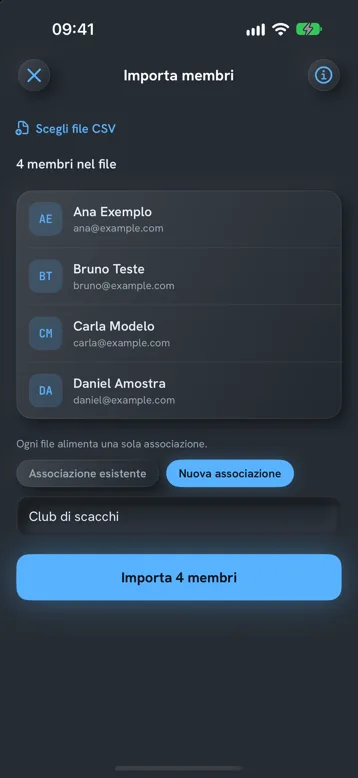
- Il CSV del tuo ExcelCon virgole o con punti e virgola, e con gli accenti.
- Vedi prima di importareL'app mostra l'elenco e conta le righe senza nome.
- Nessun duplicatoCon la stessa e-mail, chi è già nell'associazione non entra una seconda volta.
- I riferimenti, fatti dall'appSCOR con l'IBAN normale; QRR con il QR-IBAN. Segue gli Swiss Payment Standards (IG v2.3).
- I membri non hanno bisogno dell'appPagano il PDF nell'e-banking, come qualsiasi QR-fattura.
- I dati restano sull'iPhoneSenza account. L'app non parla con la tua banca: chi ha pagato, lo segni tu.
Gratis per un'associazione con fino a due membri e tre rendiconti spese attivi, senza limite di tempo. Un elenco più grande richiede Pro, che si prova 14 giorni gratis; poi scegli settimanale, annuale o un pagamento unico, per sempre. Il prezzo è nell'App Store.
Scarica QR Quota per iPhone. Una QR-fattura per persona, ognuna con il proprio riferimento, inviata dal tuo indirizzo e-mail. Gratis per iniziare, senza account.

Domande frequenti
Si può fare una QR-fattura solo con Excel?
La fattura sì. La sezione di pagamento, con lo Swiss QR Code, segue una norma della SIX, e Excel da solo non la genera. Serve un programma, un componente aggiuntivo o un'app che segua la norma; l'elenco può restare in Excel.
Perché il riferimento QR si rovina in Excel?
Il riferimento QR ha 27 cifre e Excel ne salva solo 15: sostituisce le restanti con degli zeri. Formatta la colonna come «Testo» prima di incollare, oppure fai iniziare ogni riferimento con un apostrofo.
La via e il numero civico possono stare nella stessa colonna?
Nel foglio sì, ma non conviene. Dal 21 novembre 2025 la QR-fattura accetta solo l'indirizzo strutturato, con la via e il numero in campi separati. Separarli già in Excel fa risparmiare lavoro dopo.
In che formato salvo l'elenco dei membri?
In CSV, il formato che i programmi leggono. In «Salva con nome» scegli «CSV UTF-8 (delimitato da virgole)»: così gli accenti, come in Müller o Zürich, passano senza danni.
Come faccio a sapere se la QR-fattura è giusta prima di inviarla?
La SIX ha un portale di validazione dello Swiss QR Code, che chiede la registrazione. E puoi leggere la prima QR-fattura con l'app della tua banca, senza confermare il pagamento, e controllare conto, nome, importo e riferimento.
I membri hanno bisogno di Excel o di un'app?
No. Ricevono la QR-fattura in PDF e pagano nell'e-banking o nell'app della banca, come qualsiasi altra QR-fattura.
Su questa guida. Contenuto informativo. Non è una consulenza legale, finanziaria né fiscale. Le regole della QR-fattura sono quelle della SIX, nelle Swiss Implementation Guidelines, versione 2.3. Microsoft ed Excel sono marchi di Microsoft Corporation; questa guida non ha alcun legame con Microsoft. Questa guida può contenere errori o non essere aggiornata: verifica sempre le fonti ufficiali. Aggiornato a ottobre 2026.
Fonti (5)
- SIX: Swiss Implementation Guidelines della QR-fattura, versione 2.3 (PDF, in inglese): misure, indirizzo strutturato, riferimenti
- SIX: lo standard della QR-fattura (versioni 2.3 e 2.4), in inglese
- SIX: strumenti e portale di validazione dello Swiss QR Code, in inglese
- Microsoft: numeri grandi e formato Testo in Excel (15 cifre), in inglese
- Microsoft: specifiche e limiti di Excel, in inglese