GuidesQR-Rechnungen und Beiträge
QR-Rechnung mit Excel: was geht und wo es nicht mehr reicht
Excel ist ideal für die Mitgliederliste, die Beträge und die Frage, wer schon bezahlt hat. Der Zahlteil der QR-Rechnung mit dem Swiss QR Code dagegen nicht. Dieser Guide zeigt, wo die Grenze verläuft, wie Sie die Tabelle vorbereiten und welche drei Stolpersteine Fehler verursachen.
Nur für Personen, die in der Schweiz wohnen.Zur Information. Dieser Guide folgt dem Schweizer Recht und den Schweizer Regeln. Er kann Fehler enthalten oder veraltet sein: Prüfen Sie immer die offiziellen Quellen und holen Sie sich im Zweifel Hilfe bei einer offiziellen Stelle. Keine Finanz-, Steuer- oder Rechtsberatung; Gebühren und Funktionen im E-Banking bestätigt Ihre Bank.
- Was Excel gut kann
- Wo Excel nicht mehr reicht
- Eine brauchbare Tabelle
- Drei Stolpersteine
- Von Excel zur QR-Rechnung
- Prüfen vor dem Versand
- Fragen
Was Excel gut kann
Viele Kassiere haben schon alles in einer Tabelle. Das ist richtig so: Dafür ist Excel bestens geeignet.
- Die MitgliederlisteName, E-Mail und Adresse, eine Person pro Zeile.
- Die BeträgeDer Beitrag jeder Kategorie, oder eine Ausgabe, die nach Wertquoten verteilt wird.
- Die RechnungenSummen, Totale und was noch aussteht.
- Wer schon bezahlt hatEine Spalte mit dem Zahlungsdatum.
Wo Excel nicht mehr reicht: der Zahlteil
Die QR-Rechnung besteht aus zwei Teilen: der Rechnung selbst und dem Zahlteil mit dem Empfangsschein. Die Rechnung kann aus Excel kommen. Der Zahlteil folgt einer Norm der SIX, auf den Millimeter genau.
RechnungDer Text, die Tabelle, die BeträgeListeWer wie viel zahltAbrechnungDie Totale und wer schon bezahlt hat
46 mmDer Swiss QR Code, mit dem Schweizer Kreuz von 7 mm in der Mitte148 mmDer Zahlteil; der Empfangsschein daneben ist 62 mm breitAdresseStrukturiert: Strasse und Nummer in getrennten FeldernReferenzMit einer berechneten Prüfziffer
Excel allein erzeugt den Swiss QR Code nicht. Für den Zahlteil braucht es ein Programm, ein Add-in oder eine App, die der Norm folgt. Die Liste kann in Excel bleiben.
Eine Mitgliedertabelle, die funktioniert
Eine Person pro Zeile und eine Angabe pro Spalte. Die Spalten sind die Felder der QR-Rechnung. So lässt sich die Liste in jedes Programm übernehmen, ohne sie neu aufzubauen.
- 1NameVollständiger Name in einer einzigen SpaltePflicht
- 2E-MailWohin die QR-Rechnung gehtEmpfohlen
- 3StrasseNur die Strasse, ohne NummerOptional
- 4NummerIn einer eigenen SpalteOptional
- 5PostleitzahlZum Beispiel 8000Optional
- 6OrtZum Beispiel ZürichOptional
- 7LandZwei Buchstaben: CH, DE, FR…Optional
Keine Totalzeilen mittendrin. Auch keine Leerzeilen zwischen Gruppen und keine verbundenen Zellen. Die Totale kommen auf ein anderes Blatt.
Taugt meine Tabelle?
Steht in Ihrer Tabelle jedes Mitglied in genau einer Zeile, ohne Totalzeilen und ohne verbundene Zellen?
Ja NeinOrdnen Sie zuerst die Tabelle. Eine Person pro Zeile, eine Angabe pro Spalte; die Totale auf ein anderes Blatt.
Trennen Sie Strasse und Nummer. Seit dem 21. November 2025 akzeptiert die QR-Rechnung nur noch die strukturierte Adresse.
Prüfen Sie die Spalte mit den Referenzen. Sie muss im Format «Text» sein: Wenn Excel die letzten Ziffern durch Nullen ersetzt hat, ist die Referenz kaputt.
Ihre Tabelle taugt. Speichern Sie sie als «CSV UTF-8» und folgen Sie dem Weg weiter unten.
Drei Stolpersteine in Excel
Bei einer Zahl mit mehr als 15 Ziffern ersetzt Excel die übrigen durch Nullen. Die Referenz ist dann kaputt, ohne Warnung:
Richtig210000000003139471430009017 In Excel210000000003139000000000000
Formatieren Sie die Spalte als «Text», bevor Sie einfügen, oder beginnen Sie jede Referenz mit einem Apostroph (').
Seit dem 21. November 2025 akzeptiert die QR-Rechnung nur noch die strukturierte Adresse. «Seestrasse 12» in einer einzigen Zelle muss zu «Seestrasse» und «12» werden.
CSV ist das Format, das die Programme lesen. Wählen Sie unter «Speichern unter» den Typ «CSV UTF-8 (durch Trennzeichen getrennt)»: So kommen Umlaute wie in Müller oder Zürich unbeschädigt an.
Die Liste enthält persönliche Daten. Adressen und E-Mails der Mitglieder. Speichern Sie sie nur dort, wo Sie sie brauchen, und schicken Sie sie nicht an alle.
Von Excel zur QR-Rechnung: der Weg
- Die ListeIn Excel, eine Person pro Zeile
- Die CSV-Datei«Speichern unter», CSV UTF-8
- Der QR-TeilIn einem Programm oder einer App, die der Norm folgt
- Der VersandEine QR-Rechnung als PDF pro Person
Alle Felder der QR-Rechnung, IBAN oder QR-IBAN und die Regeln von 2026 stehen im Guide QR-Rechnung erstellen.
Prüfen, bevor Sie an alle senden
- Das Portal der SIXDie SIX hat ein Validierungsportal für den Swiss QR Code. Es verlangt eine Registrierung.
- Mit der Bank-App lesenLesen Sie den Code der ersten QR-Rechnung in Ihrem E-Banking. Bestätigen Sie die Zahlung nicht.
- KontrollierenKonto, Name, Betrag und Referenz müssen richtig erscheinen.
Vor dem Versand: die Liste
- Eine Person pro Zeile, ohne Leerzeilen und ohne Totale
- Vollständiger Name in einer einzigen Spalte
- E-Mails kontrolliert (keine überflüssigen Leerzeichen)
- Strasse und Nummer in getrennten Spalten, wenn es eine Adresse gibt
- Postleitzahl, Ort und Land bei jeder Adresse ausgefüllt
- Spalte mit den Referenzen als «Text» formatiert
- Als «CSV UTF-8» gespeichert
- Die erste QR-Rechnung im E-Banking gelesen, ohne die Zahlung zu bestätigen
Von der Excel-Tabelle in die QR Quota
- Die VorlageIn der App: Mitglieder, «…», Vorlage herunterladen
- Ihre SpaltenIn die Vorlage eingefügt, in derselben Reihenfolge
- Mitglieder importierenSie wählen die Datei und den Verein
- Eine QR-Rechnung pro MitgliedJede mit ihrer eigenen Referenz
Dafür gibt es QR Quota, eine App für das iPhone. Die Liste kommt einmal aus Excel; von da an erstellt die App die QR-Rechnungen.
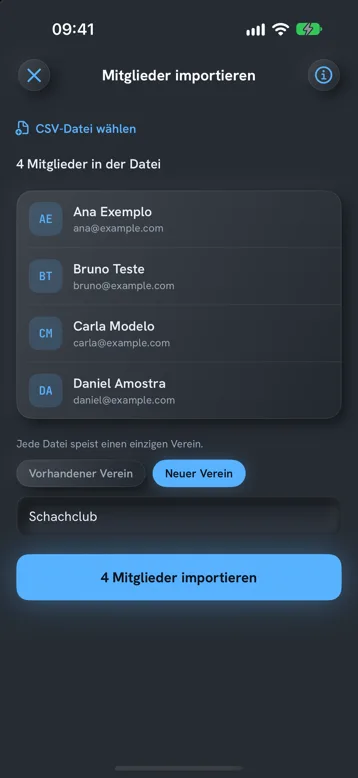
- Das CSV aus Ihrem ExcelMit Kommas oder mit Semikolons, und mit Umlauten.
- Sie sehen es vor dem ImportDie App zeigt die Liste und zählt die Zeilen ohne Namen.
- Keine DuplikateWer mit derselben E-Mail schon im Verein ist, kommt nicht ein zweites Mal hinein.
- Die Referenzen macht die AppSCOR mit der normalen IBAN; QRR mit der QR-IBAN. Sie folgt den Swiss Payment Standards (IG v2.3).
- Die Mitglieder brauchen keine AppSie bezahlen das PDF im E-Banking, wie jede QR-Rechnung.
- Die Daten bleiben auf dem iPhoneOhne Konto. Die App spricht nicht mit Ihrer Bank: Wer bezahlt hat, markieren Sie selbst.
Gratis für einen Verein mit bis zu zwei Mitgliedern und drei aktiven Ausgabenabrechnungen, ohne Zeitlimit. Eine grössere Liste braucht Pro, das sich 14 Tage gratis testen lässt; danach wählen Sie wöchentlich, jährlich oder eine Einmalzahlung, mit der Pro für immer bleibt. Der Preis steht im App-Store-Eintrag.

QR Quota für das iPhone laden. Eine QR-Rechnung pro Person, jede mit eigener Referenz, versendet von Ihrer E-Mail-Adresse. Gratis zum Starten, ohne Konto.

Häufige Fragen
Kann man eine QR-Rechnung nur mit Excel erstellen?
Die Rechnung selbst ja. Der Zahlteil mit dem Swiss QR Code folgt einer Norm der SIX, und Excel allein erzeugt ihn nicht. Es braucht ein Programm, ein Add-in oder eine App, die der Norm folgt; die Liste kann in Excel bleiben.
Warum wird die QR-Referenz in Excel kaputt?
Die QR-Referenz hat 27 Ziffern, Excel speichert nur 15: Es ersetzt die übrigen durch Nullen. Formatieren Sie die Spalte als «Text», bevor Sie einfügen, oder beginnen Sie jede Referenz mit einem Apostroph.
Dürfen Strasse und Hausnummer in derselben Spalte stehen?
In der Tabelle schon, aber es ist nicht ratsam. Seit dem 21. November 2025 akzeptiert die QR-Rechnung nur noch die strukturierte Adresse, mit Strasse und Nummer in getrennten Feldern. Wer sie schon in Excel trennt, spart sich später Arbeit.
In welchem Format speichere ich die Mitgliederliste?
Als CSV, das lesen die Programme. Wählen Sie unter «Speichern unter» den Typ «CSV UTF-8 (durch Trennzeichen getrennt)»: So kommen Umlaute wie in Müller oder Zürich unbeschädigt an.
Woher weiss ich, ob die QR-Rechnung stimmt, bevor ich sie verschicke?
Die SIX hat ein Validierungsportal für den Swiss QR Code, das eine Registrierung verlangt. Und Sie können die erste QR-Rechnung mit der App Ihrer Bank lesen, ohne die Zahlung zu bestätigen, und Konto, Name, Betrag und Referenz kontrollieren.
Brauchen die Mitglieder Excel oder eine App?
Nein. Sie erhalten die QR-Rechnung als PDF und bezahlen im E-Banking oder in der App ihrer Bank, wie jede andere QR-Rechnung.
Über diesen Guide. Informativer Inhalt. Keine Rechts-, Finanz- oder Steuerberatung. Die Regeln der QR-Rechnung stammen von der SIX, aus den Swiss Implementation Guidelines, Version 2.3. Microsoft und Excel sind Marken der Microsoft Corporation; dieser Guide steht in keiner Verbindung zu Microsoft. Dieser Guide kann Fehler enthalten oder veraltet sein: Prüfen Sie immer die offiziellen Quellen. Stand: Oktober 2026.
Quellen (5)
- SIX: Swiss Implementation Guidelines für die QR-Rechnung, Version 2.3 (PDF, auf Englisch): Masse, strukturierte Adresse, Referenzen
- SIX: der Standard der QR-Rechnung (Versionen 2.3 und 2.4), auf Englisch
- SIX: Tools und Validierungsportal für den Swiss QR Code, auf Englisch
- Microsoft: grosse Zahlen und das Format Text in Excel (15 Ziffern), auf Englisch
- Microsoft: Excel-Spezifikationen und -Grenzen, auf Englisch