Limpieza: apuntar clientes y horas en el iPhone y enviar a cada colaboradora su horario, sin papel ni Excel
Un horario de limpieza dice quién va a qué cliente, en qué día y de qué hora a qué hora. En el iPhone apuntas cada cliente como un lugar, repites las visitas de la semana y envías a cada colaboradora solo las suyas.
Solo para quien vive en Suiza.Informativo. Esta guía explica cómo usar Send Planning y resume reglas suizas del trabajo. Puede tener errores o estar desactualizada: comprueba siempre las fuentes oficiales (Fedlex, SECO, la inspección de trabajo de tu cantón) y, si tienes dudas, pide ayuda a un servicio oficial. No es asesoramiento jurídico. Los precios están en la App Store.
- El horario, en una semana
- Un cliente, un lugar
- Las visitas que se repiten
- Enviar a cada una su horario
- Rutas y kilómetros
- Baja, libre, intercambio
- El mes: horas y costes
- La app, gratis o Pro
- Preguntas
Un horario de trabajo para una empleada de limpieza, o para todo un equipo
Un buen horario de limpiezas responde a tres preguntas: quién va a qué cliente, en qué día, y de qué hora a qué hora. Se hace por semana, porque la mayoría de los clientes vuelve cada semana.
Aquí abajo hay una semana inventada de una pequeña empresa de limpieza con tres colaboradoras y cuatro clientes. Cada color es una persona, cada casilla una visita.
Las reglas de trabajo. Las pausas, el descanso y el contrato dependen de tu contrato y de tu cantón. Compruébalos en las fuentes oficiales, por ejemplo en la SECO (mira las fuentes al final). La app ayuda a planificar y a informar; cumplir las reglas es cosa del empleador.
Un cliente, un lugar: cómo apuntarlo todo
En las limpiezas, el «lugar» es la casa o la oficina del cliente. Lo creas una vez, con el nombre y la dirección. A partir de ahí, una visita es siempre lo mismo: una persona, un lugar, un día, de tal hora a tal hora.
- Las colaboradorasNombre, teléfono o email
- Los clientesUn lugar por cliente, con la dirección
- Las visitasDía, hora de inicio y de fin, pausa
- El envíoCada una recibe solo las suyas
También puedes escribir una nota en una visita, por ejemplo «llave con la vecina»: se queda en la app, con la visita.
Para saberlo ya. La versión gratuita tiene 1 colaboradora y 1 lugar: sirve para probar la app. Con varios clientes tienes varios lugares, y necesitas Pro.
Las visitas que se repiten, apuntadas una sola vez
¿La Sra. Keller quiere a alguien cada martes y cada viernes? Lo apuntas una vez: «cada semana, el martes y el viernes». La app repite la visita. Hay otros ritmos: cada día, cada dos semanas, cada mes, cada año, con fecha de fin si quieres.
La versión gratuita limita las series. Tiene una sola. Con varios clientes que vuelven cada semana necesitas Pro, que no tiene límite de series.
Enviar a cada colaboradora su horario
Cuando la semana está lista, la envías. Cada persona recibe solo sus visitas, no las de las demás. El canal lo eliges tú: WhatsApp, SMS, email o Compartir. La app también puede enviar una imagen, o un archivo de calendario (.ics, por email o Compartir).
Lun (03/NOV): 08:00–12:00 (sin pausa) • Sra. Keller Jue (06/NOV): 08:00–12:00 (sin pausa) • Sra. Keller Vie (07/NOV): 14:00–18:00 (pausa de 15 min) • Oficina Meyer
✓ EnviadoLun (03/NOV): 13:00–17:00 (pausa de 15 min) • Fam. Rossi Mar (04/NOV): 08:00–12:00 (sin pausa) • Sr. Dupont Jue (06/NOV): Libre
✓ EnviadoEl motivo de un día libre es privado: nunca va en el mensaje, que solo dice «Libre». Si mueves una visita que ya se envió, el siguiente envío añade una nota «antes → después».
Por email, la app puede enviar sola a la hora que elijas, desde tu propia dirección (Gmail u otro proveedor). Nada pasa por un servidor de la app. No hay una app para tus colaboradoras: reciben un mensaje, como siempre.
Las rutas: cuántos kilómetros, cuántos minutos
Con Pro, la app calcula el trayecto entre la casa de la colaboradora y el cliente, con los Mapas de Apple: los kilómetros y los minutos. Indicas la dirección de cada persona una vez; la tarifa por hora y por kilómetro es opcional. En una visita puedes anotar también el transporte: coche propio, coche compartido, transporte público o ninguno.
¿Cuántas horas y cuántos kilómetros suma un cliente en un mes? Pruébalo con tus números.
Un cliente, un mes
- Horas al mes
- Visitas al mes
- Kilómetros al mes (ida y vuelta)
Un mes tiene de media 52 ÷ 12 semanas. Es una estimación para planificar, no un recuento.
Cuando alguien enferma, libra o quiere intercambiar
El horario siempre cambia. Tres gestos cubren casi todo.
- Pulsación largaen la visita de Ana, el viernes
- «Intercambiar turno»en el menú que se abre
- Tocala visita de Lea, el sábado
Si el turno ya se había enviado, quien lo pierde recibe un aviso en el próximo envío.
El día, las horas y el lugar quedan iguales: solo cambian las personas. Para un día libre apuntas los días (de… a…, inclusive); la app avisa si una visita cae en un día libre. En los ajustes eliges si un conflicto está permitido, se avisa o se trata como conflicto.
Para mover, duplicar o borrar una visita también haces una pulsación larga. Si alguien enferma a última hora, mueves o intercambias la visita y vuelves a enviar: solo reciben un mensaje las personas afectadas.
El mes: horas y costes por persona
Con Pro, un informe de gestión muestra, mes a mes, las horas y los costes por persona, con la tarifa por hora y por kilómetro de cada una. Son horas planificadas: la app no tiene control de asistencia ni calcula nóminas. Te ayuda a ver adónde va el tiempo de cada persona en el mes.
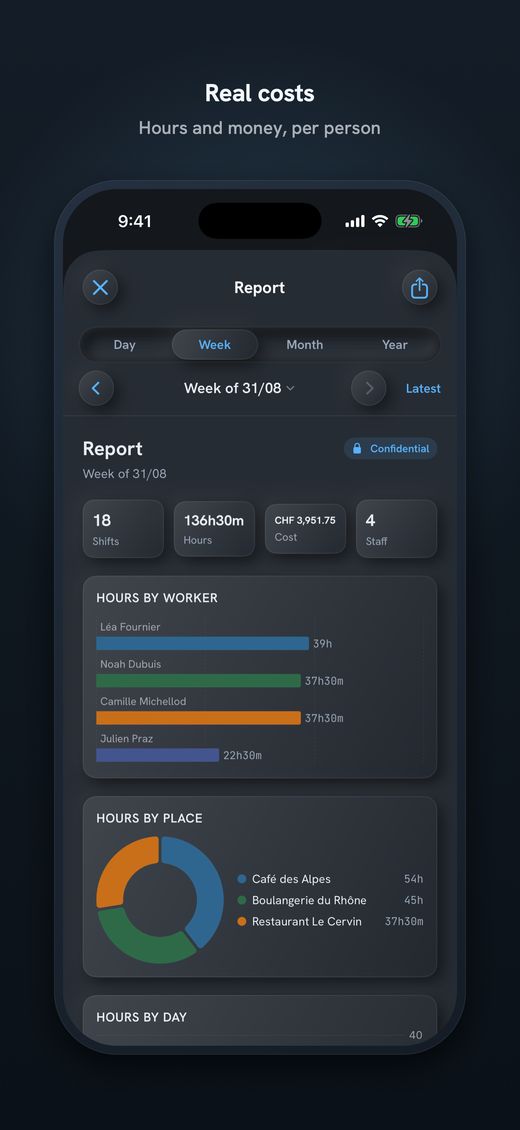
- Horas por persona y por mesPara ver quién trabaja cuánto, sin hoja de cálculo.
- Costes con las tarifas de cada unaLa tarifa por hora y por kilómetro, si la indicaste.
- Cartel PDF para imprimirDía, semana, mes o año, de A6 a A3, para la oficina.
Send Planning: el horario de limpiezas en el iPhone
Send Planning es una app para iPhone y iPad. Haces el horario de tu pequeño equipo y envías a cada una sus turnos. Sin cuenta, sin servidor: los datos se quedan en tu dispositivo, y la app funciona sin red, salvo para enviar.
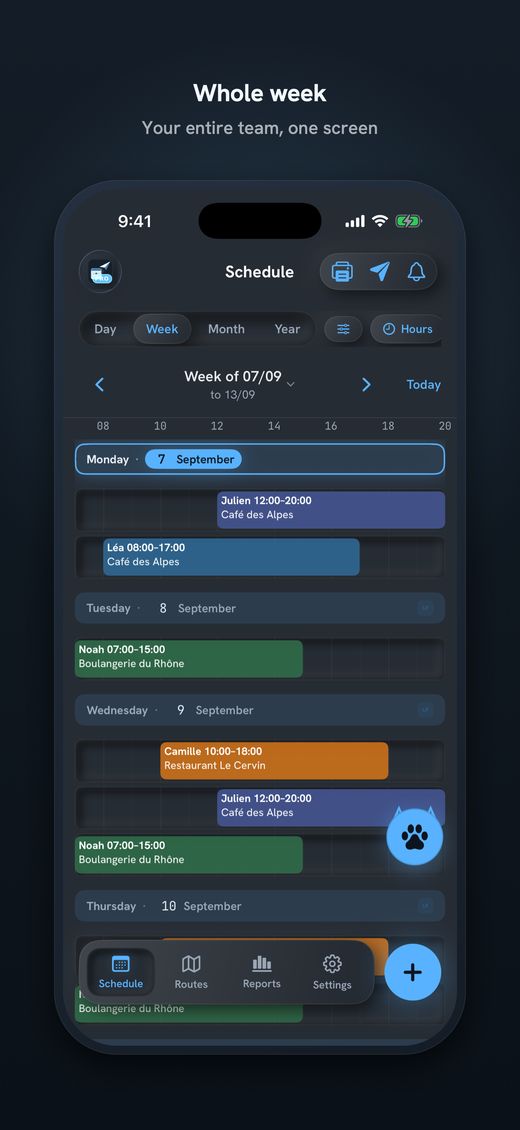
- La semana de todo el equipoColaboradoras, clientes, horas y pausa, en una sola pantalla.
- Cada una recibe solo sus turnosPor WhatsApp, SMS, email o Compartir.
- Intercambiar turnoUna pulsación larga, y dos personas cambian de sitio.
- Rutas y kilómetros (Pro)De casa al cliente, con los Mapas de Apple.
- Series y días libresUna visita que se repite, un día libre cuyo motivo es privado.
- Se queda en el iPhoneBloqueo con Face ID o PIN.
Gratis, sin límite de tiempo: 1 colaboradora, 1 lugar, 1 serie y 1 tema. Es para probar. Una empresa de limpieza con varios clientes y varias colaboradoras necesita Pro (colaboradoras, lugares y series ilimitados, rutas, costes, informes, cartel PDF). Las suscripciones empiezan con 14 días gratis; también hay un pago único. El precio está en el App Store.

Descarga Send Planning para iPhone y iPad. Haces el horario del equipo y cada persona recibe solo sus turnos, por WhatsApp, SMS o email. Gratis para empezar, sin cuenta.

Preguntas frecuentes
¿Cómo se hace un horario de trabajo para una empleada de limpieza?
Apunta cada cliente con su dirección y luego coloca cada visita: la persona, el día, la hora de inicio y de fin. Los clientes que vuelven cada semana se apuntan una sola vez, en serie. Después envías a cada colaboradora sus visitas.
¿Puedo usar la versión gratuita con varios clientes?
No. En Send Planning cada cliente es un lugar, y la versión gratuita tiene solo 1 colaborador y 1 lugar. Sirve para probar la app. Con varios clientes y varias colaboradoras necesitas Pro, que se prueba 14 días gratis.
¿Cómo envío a cada colaboradora solo sus visitas?
Cuando la semana está lista, envías por WhatsApp, SMS, email o Compartir. Cada persona recibe solo sus turnos. El motivo de un día libre nunca va en el mensaje, que solo dice «Libre».
¿Qué hago cuando una colaboradora enferma?
Mantén el dedo sobre la visita y muévela, o elige «Intercambiar turno» y toca la visita de otra persona. El día, las horas y el lugar quedan iguales. Vuelves a enviar y solo reciben un mensaje las personas afectadas.
¿Cómo apunto un cliente que vuelve cada semana?
Creas la visita una vez y la repites: cada semana, en los días elegidos, por ejemplo martes y viernes. Hay otros ritmos: cada día, cada dos semanas, cada mes, cada año. La versión gratuita tiene una sola serie.
¿Mis colaboradoras tienen que instalar la app?
No. No hay app para ellas: reciben un mensaje por WhatsApp, SMS o email. No tienen que crear una cuenta. La app la tienes solo tú, en tu iPhone o iPad.
¿La app calcula los kilómetros y las horas del mes?
Con Pro sí: la app da los kilómetros y los minutos de casa al cliente, con los Mapas de Apple, y un informe con las horas y los costes por persona y por mes. Son horas planificadas: no hay control de asistencia ni cálculo de nóminas.
Sobre esta guía. Contenido informativo. No es asesoramiento jurídico: las reglas de trabajo, las pausas y el contrato de tu empresa dependen de tu contrato y de tu cantón. Los nombres, los clientes, las horas y las distancias de los ejemplos son inventados. Esta guía puede contener errores o estar desactualizada: comprueba siempre las fuentes oficiales. Actualizado en octubre de 2026.
Más guías sobre este tema
- Horario de farmacia: los turnos del equipo, semana a semana, en el iPhone
- Enviar el horario del café por WhatsApp – y qué dice la protección de datos
- Horario de restaurante: servicio de mediodía, servicio de noche y pausas
- Imprimir el horario del equipo en PDF, de A6 a A3, para colgarlo
- Comunicar el horario a tiempo: planificarlo y enviarlo con dos semanas de antelación
- Planificación de visitas para equipos pequeños de Spitex: visitas, rutas y kilómetros
- Intercambio de turnos en el equipo: cambiar dos turnos y avisar a todos
- Cuadrante de turnos de 7 días sin Excel: turnos que se repiten y días libres
- Horario de la guardería en el iPhone: empieza gratis, sin ordenador