Schichttausch im Team: zwei Schichten tauschen und alle informieren
Halte den Finger auf eine Schicht, wähle «Schicht tauschen» und tippe auf die Schicht der anderen Person. Tag, Zeiten und Ort bleiben, nur die Personen wechseln. Wer eine schon gesendete Schicht verliert, erhält beim nächsten Versand einen Hinweis.
Nur für Personen, die in der Schweiz wohnen.Zur Information. Dieser Guide erklärt, wie man Send Planning benutzt, und fasst Schweizer Regeln zur Arbeit zusammen. Er kann Fehler enthalten oder veraltet sein: Prüfe immer die offiziellen Quellen (Fedlex, SECO, das Arbeitsinspektorat deines Kantons) und hol dir im Zweifel Hilfe bei einer offiziellen Stelle. Keine Rechtsberatung. Die Preise stehen im App Store.
- So geht der Tausch
- Vorher und nachher
- Wer erfährt davon
- Tauschen, verschieben, duplizieren
- Überschneidungen und freie Tage
- Und der Rest des Plans
- Die App
- Fragen
Wie tauschst du zwei Schichten in Send Planning?
Halte den Finger auf eine Schicht, wähle «Schicht tauschen» und tippe auf die Schicht der anderen Person. Der Rest des Bildschirms wird grau, du bestätigst, fertig. Tag, Zeiten und Ort jeder Schicht bleiben gleich: Nur die beiden Personen tauschen.
- Lange drückenauf die Schicht von Ana
- «Schicht tauschen» wählenim Menü, das aufgeht
- Schicht von Rui antippenund bestätigen
Danach hat Rui die Freitagsschicht und Ana die Samstagsschicht. Nur die Namen wechseln.
Keine Tauschanfrage, keine Freigabe. Deine Mitarbeitenden haben keine App, sie erhalten nur Nachrichten. Den Tausch sprecht ihr untereinander ab, und wer den Plan führt, macht ihn in der App.
Der Plan vor und nach dem Tausch
Im Beispiel arbeitet Ana am Freitag und Rui am Samstag, beide von 17 bis 23 Uhr im Café Central. Nach dem Tausch stehen die Schichten am selben Tag, aber mit dem anderen Namen.
Wer erfährt vom Tausch?
War der Plan noch nicht gesendet, gibt es nichts nachzureichen: Jede Person erhält mit dem Versand ihre aktuellen Schichten. Wurde die Schicht schon gesendet, läuft es so:
- Wer die Schicht verlierterhält beim nächsten Versand einen Hinweis.
- Wer sie bekommterhält sie mit seinem Versand.
- Alle anderenbekommen nichts Neues. Jede Person sieht nur ihre eigenen Schichten.
Entfällt für dich: Fr (06.11.): 17:00–23:00 • Café Central Sa (07.11.): 17:00–23:00 (30 Min. Pause) • Café Central
✓ GesendetEntfällt für dich: Sa (07.11.): 17:00–23:00 • Café Central Fr (06.11.): 17:00–23:00 (30 Min. Pause) • Café Central
✓ GesendetJe früher alle Bescheid wissen, desto besser. Für neue Arbeitszeiten verlangt das Gesetz, dass die Mitarbeitenden so früh wie möglich informiert werden, in der Regel zwei Wochen vor einem Einsatz mit neuem Zeitplan (Art. 69 ArGV 1). Ob das für einen einzelnen Tausch gilt, hängt von deinem Betrieb und deinem Gesamtarbeitsvertrag (GAV) ab.
Tauschen, verschieben oder duplizieren: was ist der Unterschied?
Drei Dinge, die man leicht verwechselt. Alle drei findest du beim langen Drücken auf eine Schicht oder im Editor.
WerZwei Personen wechseln ihre Schichten.Was bleibtTag, Zeiten und Ort.NachrichtWer die Schicht verliert, erhält beim nächsten Versand einen Hinweis.
WerDieselbe Person, ein neuer Termin.Was ändert sichDer Tag oder die Zeiten.NachrichtBei einer schon gesendeten Schicht kommt im nächsten Versand ein Nachtrag: alt → neu.
Duplizieren macht eine Kopie der Schicht, zum Beispiel für einen anderen Tag. Die ursprüngliche Schicht bleibt, es wird also nichts getauscht und nichts verschoben.
Was passiert, wenn der Tausch eine Überschneidung erzeugt?
Nach dem Tausch kann jemand zwei Schichten gleichzeitig haben, oder eine Schicht an einem freien Tag. Wie streng die App dann ist, wählst du in den Einstellungen, für jede der beiden Situationen:
- ErlaubtKeine Meldung.
- WarnungDie App warnt dich, du entscheidest.
- KonfliktDie App behandelt es als Konflikt.
Freie Tage und Abwesenheiten trägst du von–bis ein (beide Tage inklusive). Der Grund bleibt privat und steht nie in der Nachricht.
Und der Rest des Plans
- Routen (Pro)Kilometer und Minuten von zu Hause zum Ort, berechnet mit Apple Karten. Die Routen gelten pro Person.
- SerienTäglich, wöchentlich, zweiwöchentlich, monatlich oder jährlich: Was sich wiederholt, legst du einmal an. Gratis ist 1 Serie dabei.
- Freie TageVon–bis eintragen. Im Plan sind sie sichtbar, und die Konfliktregel gilt auch für sie.
- Plakat als PDF (Pro)Tag, Woche, Monat oder Jahr in A6 bis A3, zum Aufhängen.
- VersandPer WhatsApp, SMS, E-Mail oder Teilen, als Text, Bild oder .ics (Kalender, nur per E-Mail und Teilen).
Send Planning auf deinem iPhone
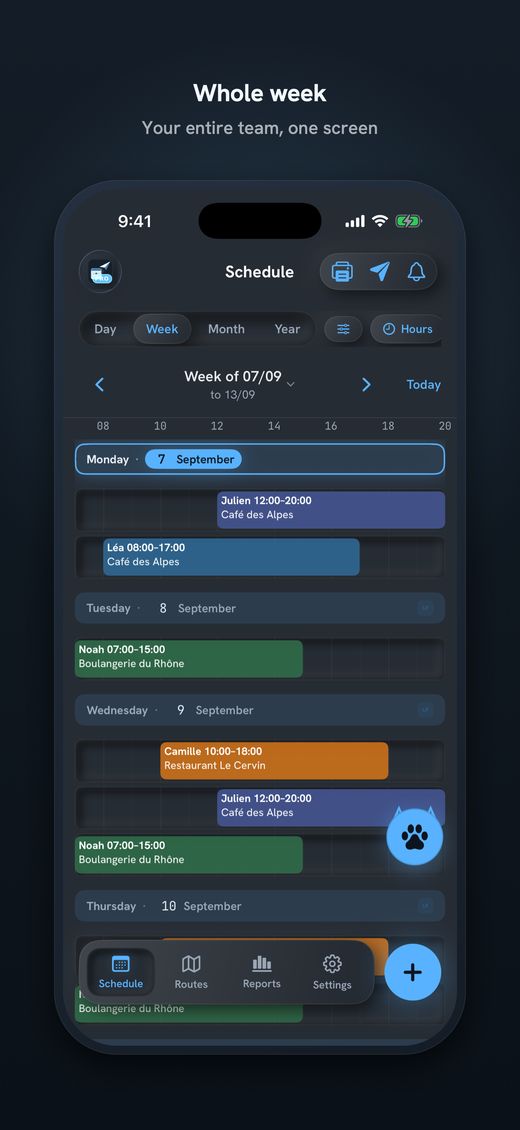
- Jede Person bekommt nur ihre SchichtenOhne Konto, ohne Computer, direkt vom iPhone oder iPad.
- Die Daten bleiben auf dem GerätEs gibt keinen Server von mir und kein Konto. Ohne Netz geht alles, ausser dem Senden.
- Keine App für die MitarbeitendenSie erhalten eine Nachricht, mehr nicht.
Gratis zum Ausprobieren, ohne Zeitlimit: 1 Mitarbeiter, 1 Ort, 1 Serie. Zum Tauschen braucht es zwei Personen, ein echtes Team braucht also Pro (monatlich, jährlich oder Einmalzahlung; 14 Tage gratis bei den Abos). Den Preis findest du im App Store.

Lade Send Planning für iPhone und iPad. Du machst den Dienstplan des Teams, und jede Person bekommt nur ihre eigenen Schichten, per WhatsApp, SMS oder E-Mail. Gratis zum Starten, ohne Konto.

Häufige Fragen
Wie tausche ich zwei Schichten in Send Planning?
Halte den Finger auf eine der Schichten und wähle «Schicht tauschen». Der Rest des Bildschirms wird grau: Tippe auf die Schicht der anderen Person und bestätige. Tag, Zeiten und Ort bleiben gleich, nur die Personen wechseln.
Was passiert, wenn die Schicht schon gesendet war?
Wer die Schicht verliert, erhält beim nächsten Versand einen Hinweis. Wer sie bekommt, erhält sie mit seinem Versand. Jede Person sieht nur ihre eigenen Schichten.
Können Mitarbeitende selbst einen Tausch anfragen oder bestätigen?
Nein. Es gibt keine App für Mitarbeitende, keine Tauschanfrage und keine Freigabe: Sie erhalten nur Nachrichten. Ihr sprecht den Tausch untereinander ab, und wer den Plan führt, macht ihn in der App.
Was ist der Unterschied zwischen Tauschen, Verschieben und Duplizieren?
Beim Tauschen wechseln zwei Personen ihre Schichten, Tag, Zeiten und Ort bleiben. Beim Verschieben behält die Person die Schicht, aber Tag oder Zeiten ändern sich; bei einer gesendeten Schicht kommt ein Nachtrag (alt → neu). Duplizieren macht eine Kopie.
Warnt die App, wenn der Tausch eine Überschneidung erzeugt?
Das hängt von der Regel ab, die du in den Einstellungen wählst: erlaubt, Warnung oder Konflikt. Sie gilt für Überschneidungen und für Schichten an einem freien Tag.
Brauche ich Pro, um Schichten zu tauschen?
Zum Tauschen braucht es zwei Personen. Die Gratis-Version hat nur 1 Mitarbeiter und 1 Ort, ein echtes Team braucht also Pro. Bei den Abos sind die ersten 14 Tage gratis; den Preis findest du im App Store.
Über diesen Guide. Informativer Inhalt, keine Rechtsberatung. Die Beispiele (Namen, Zeiten, Café) sind erfunden. Der zitierte Artikel (Art. 69 ArGV 1) führt zum amtlichen Text auf Fedlex. Die App hilft beim Planen und Informieren; für die Einhaltung der Vorschriften ist der Arbeitgeber verantwortlich, und Gesamtarbeitsverträge und Kantone können Abweichendes vorsehen. Dieser Guide kann Fehler enthalten oder veraltet sein: Prüfe immer die offiziellen Quellen. Stand: Oktober 2026.
Weitere Guides zum Thema
- Reinigung: Kunden und Stunden auf dem iPhone festhalten und jeder Mitarbeiterin ihren Plan schicken, ohne Papier und ohne Excel
- Dienstplan für die Apotheke: die Schichten des Teams, Woche für Woche, auf dem iPhone
- Dienstplan fürs Café per WhatsApp senden – und was der Datenschutz dazu sagt
- Dienstplan für ein Restaurant: Mittagsservice, Abendservice und Pausen
- Den Dienstplan des Teams als PDF drucken, von A6 bis A3, zum Aufhängen
- Schichtplan rechtzeitig bekannt geben: zwei Wochen im Voraus planen und senden
- Einsatzplanung für kleine Spitex-Teams: Einsätze, Wege und Kilometer
- Dienstplan für 7 Tage ohne Excel: wiederkehrende Schichten und freie Tage
- Dienstplan für die Kita auf dem iPhone: kostenlos starten, ohne Computer